برای ثبت شخص جدید، از منوی اصلی وارد بخش CRM شوید، روی گزینه اشخاص کلیک کنید و از گزینههای بازشده جدید را انتخاب کنید. فرم ثبت شخص نمایش داده میشود و میتوانید اطلاعات موردنیاز را در سربرگهای مختلف تکمیل کنید.
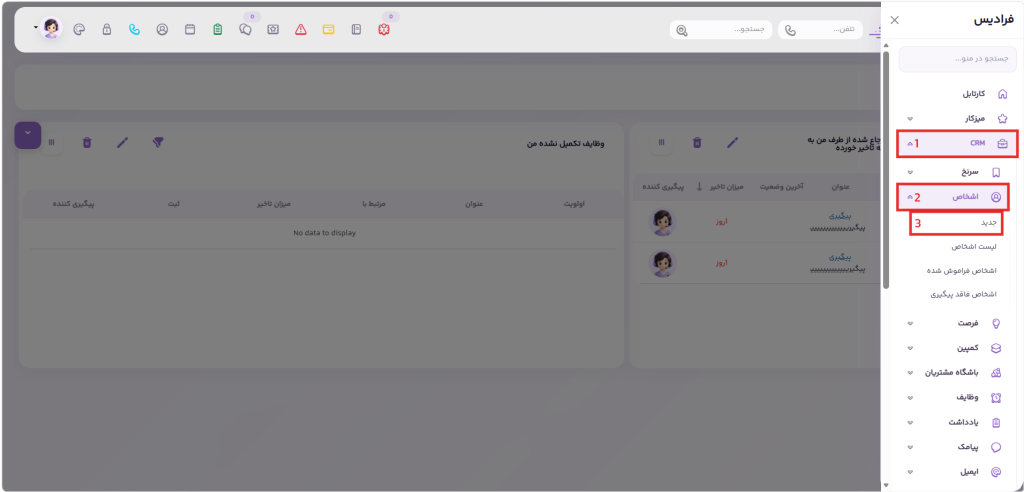
1. سربرگ اطلاعات پایه
در سربرگ اطلاعات پایه، مشخصات اصلی شخص یا شرکت ثبت میشود.
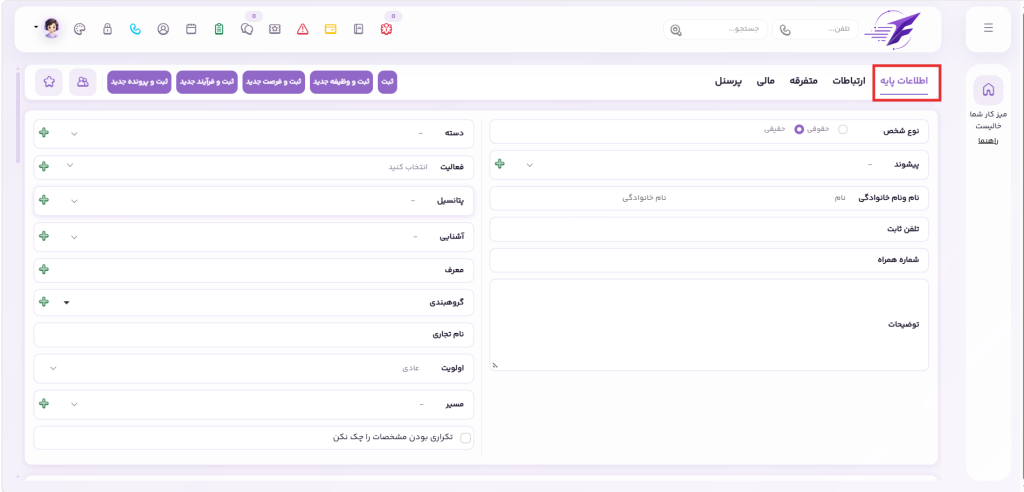
نوع شخص
در قسمت نوع شخص مشخص کنید اطلاعات مربوط به یک شخص حقیقی است یا حقوقی.
انتخاب نوع شخص روی گزینههای قابل انتخاب در قسمت پیشوند تأثیر میگذارد.
برای مثال:
- شخص حقوقی: شرکت فرادیس، بیمارستان قرضی
- شخص حقیقی: مهندس رفیعی، خانم دانشمند
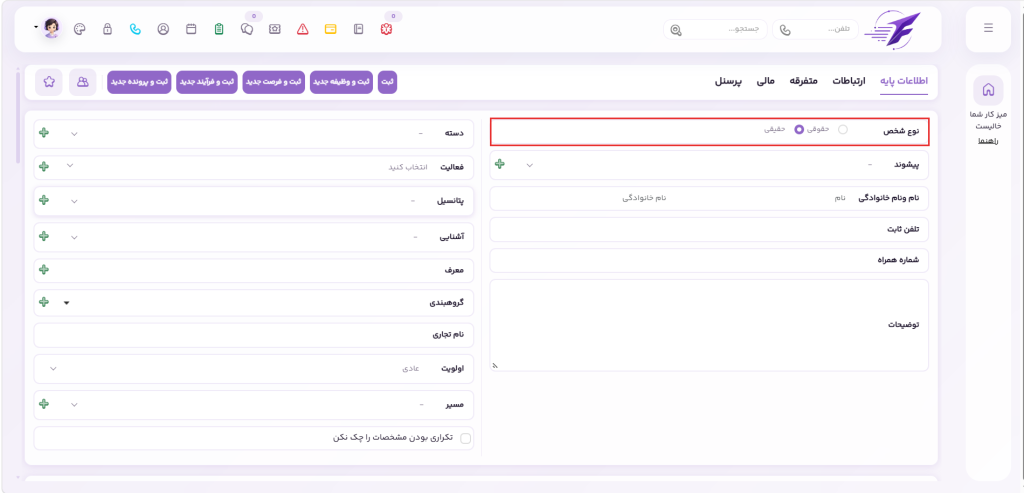
پیشوند
در قسمت پیشوند، عنوان مناسب برای نام شخص یا شرکت را انتخاب کنید.
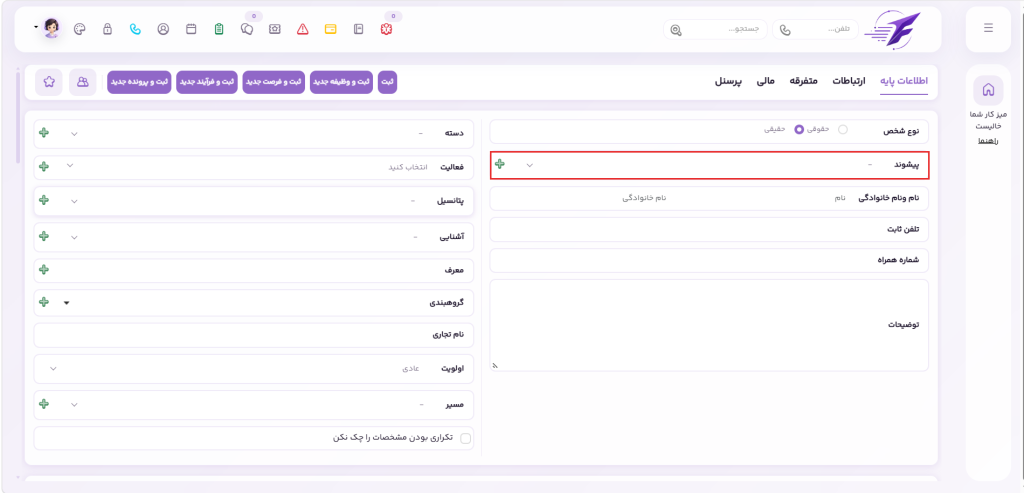
برای مدیریت پیشوندها روی علامت + کنار فیلد پیشوند کلیک کنید.
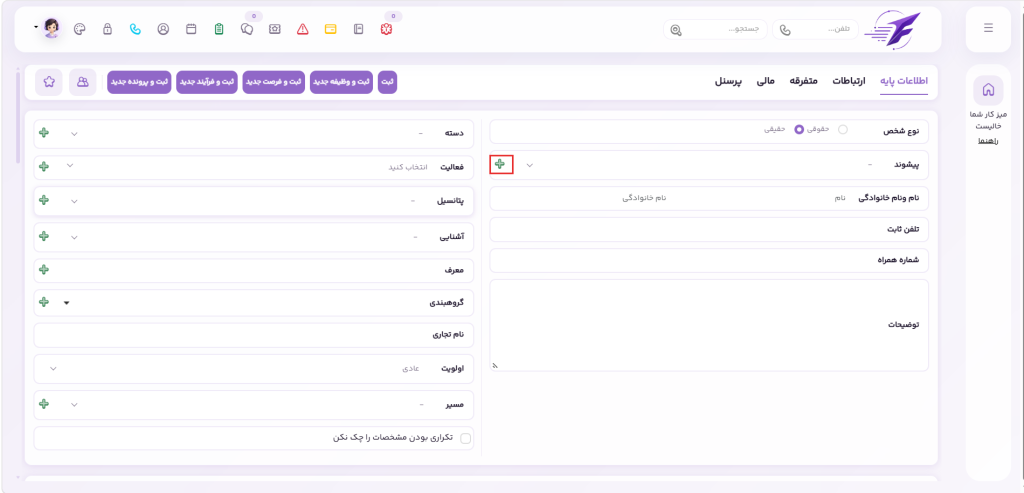
در صفحه بازشده امکانات زیر در دسترس است:
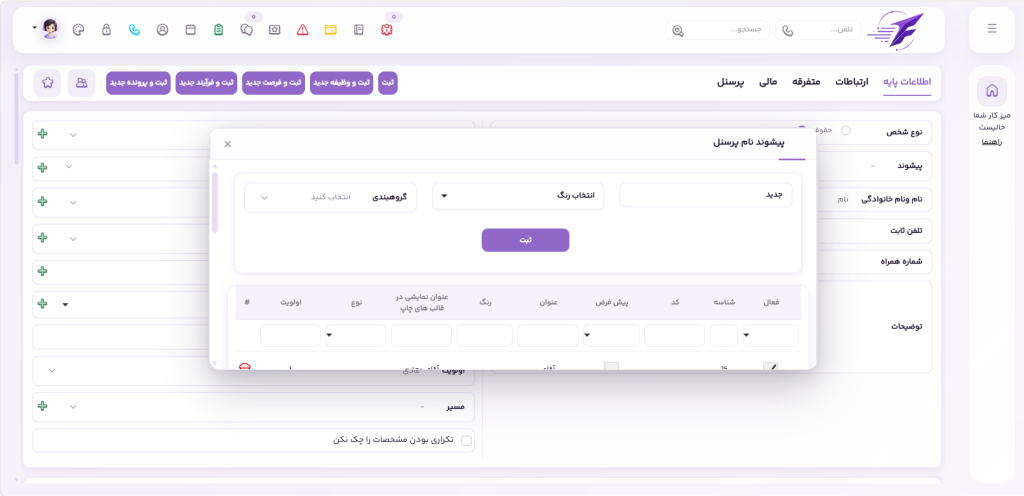
- افزودن پیشوند جدید: در قسمت جدید، عنوان پیشوند جدید را وارد کرده و روی گزینه ثبت کلیک کنید. پس از ثبت، پیشوند جدید به لیست پیشوندها اضافه میشود.
- حذف پیشوند: پیشوند موردنظر را در لیست پیدا کرده و از قسمت عملیات روی آیکون سطل زباله قرمز کلیک کنید.
- اولویت: از این قسمت میتوانید ترتیب و اولویت نمایش پیشوندها را مشخص کنید.
- عنوان نمایشی در قالب چاپ: عنوانی که در این قسمت وارد میکنید، هنگام چاپ اطلاعات نمایش داده خواهد شد.
- پیشفرض: مشخص میکند کدام پیشوند بهصورت پیشفرض در فرم انتخاب شود.
- فعال: با برداشتن تیک آبی، پیشوند غیرفعال میشود و با فعال کردن مجدد تیک آبی، پیشوند دوباره فعال خواهد شد.
پس از ایجاد هرگونه تغییر، در انتهای صفحه روی گزینه بهروزرسانی کلیک کنید تا تغییرات اعمال و ذخیره شوند.
نام
در قسمت نام، نام شخص یا شرکت را وارد کنید.
برای مثال:
- فرادیس
- علی رفیعی
- بیمارستان قرضی
تلفن همراه
در قسمت تلفن همراه، شماره تلفن همراه شخص یا شرکت را وارد کنید.
تلفن ثابت
در قسمت تلفن ثابت، شماره تلفن ثابت شخص یا شرکت را وارد کنید.
توضیحات
در کادر توضیحات میتوانید اطلاعات تکمیلی درباره شخص یا شرکت را ثبت کنید.
برای مثال:
- برای شرکت: «شرکت دارای 70 نفر پرسنل است.»
- برای شخص: «این شخص در حوزه کاری خود 20 سال سابقه فعالیت دارد.»
دسته
در قسمت دسته، دستهبندی مناسب برای شخص یا شرکت را انتخاب کنید.
برای مدیریت دستهبندیها روی علامت + کنار فیلد دسته کلیک کنید.
در صفحه بازشده امکانات زیر در دسترس است:
- افزودن دسته جدید: در قسمت جدید عنوان دسته را وارد کنید. سپس از قسمت گروهبندی، گروهی را که دسته جدید باید در آن قرار گیرد انتخاب کرده و روی گزینه ثبت کلیک کنید.
- حذف دسته: دسته موردنظر را در لیست پیدا کرده و از قسمت عملیات روی آیکون سطل زباله قرمز کلیک کنید.
- اولویت: از این قسمت میتوانید ترتیب نمایش دستهها را مشخص کنید.
- عنوان نمایشی در قالب چاپ: هر عنوانی که در این قسمت وارد شود، هنگام چاپ بهعنوان عنوان آن دسته نمایش داده میشود.
- پیشفرض: میتوانید یکی از دستهها را بهعنوان گزینه پیشفرض مشخص کنید.
- فعال: با برداشتن تیک آبی، دسته موردنظر غیرفعال میشود و با فعال کردن مجدد تیک، دوباره در دسترس قرار میگیرد.
پس از ایجاد هرگونه تغییر، در انتهای صفحه روی گزینه بهروزرسانی کلیک کنید تا تغییرات اعمال و ذخیره شوند.
فعالیت
در قسمت فعالیت، زمینه فعالیت شخص یا شرکت را انتخاب کنید.
برای مدیریت زمینههای فعالیت روی علامت + کنار فیلد فعالیت کلیک کنید.
در صفحه بازشده امکانات زیر در دسترس است:
- افزودن فعالیت جدید: عنوان فعالیت جدید را وارد کنید، دستهبندی مرتبط با فعالیت را انتخاب کرده و روی گزینه ثبت کلیک کنید.
- حذف فعالیت: فعالیت موردنظر را پیدا کرده و از قسمت عملیات روی آیکون سطل زباله قرمز کلیک کنید.
- ویرایش فعالیت: فعالیت موردنظر را در لیست پیدا کرده و از قسمت عملیات روی آیکون مداد کلیک کنید. اطلاعات موردنظر را تغییر داده و تغییرات را ثبت کنید.
پتانسیل
در قسمت پتانسیل، جایگاه یا میزان پتانسیل مشتری را انتخاب کنید.
برای مدیریت پتانسیلها روی علامت + کنار فیلد پتانسیل کلیک کنید.
در صفحه بازشده امکانات زیر در دسترس است:
- افزودن پتانسیل جدید: در قسمت جدید، عنوان پتانسیل جدید را وارد کرده و روی گزینه ثبت کلیک کنید.
- حذف پتانسیل: پتانسیل موردنظر را در لیست پیدا کرده و از قسمت عملیات روی آیکون سطل زباله قرمز کلیک کنید.
- اولویت: از این قسمت میتوانید ترتیب نمایش پتانسیلها را مشخص کنید.
- عنوان نمایشی در قالب چاپ: در این قسمت میتوانید عنوانی را مشخص کنید که هنگام چاپ نمایش داده شود.
- پیشفرض: میتوانید یکی از پتانسیلها را بهعنوان گزینه پیشفرض انتخاب کنید.
- فعال: با برداشتن تیک آبی، پتانسیل موردنظر غیرفعال میشود و با فعال کردن مجدد تیک، دوباره در دسترس قرار میگیرد.
پس از ایجاد هرگونه تغییر، در انتهای صفحه روی گزینه بهروزرسانی کلیک کنید تا تغییرات اعمال و ذخیره شوند.
نحوه آشنایی
در قسمت نحوه آشنایی مشخص کنید شخص یا شرکت از چه طریقی با مجموعه شما آشنا شده است.
برای مثال:
- معرفی مشتری
- وبسایت
- اینستاگرام
- تبلیغات
- نمایشگاه
برای مدیریت گزینههای نحوه آشنایی روی علامت + کنار این فیلد کلیک کنید.
در صفحه بازشده امکانات زیر در دسترس است:
- افزودن نحوه آشنایی جدید: در قسمت جدید، عنوان نحوه آشنایی جدید را وارد کرده و روی گزینه ثبت کلیک کنید.
- حذف نحوه آشنایی: گزینه موردنظر را پیدا کرده و از قسمت عملیات روی آیکون سطل زباله قرمز کلیک کنید.
- اولویت: میتوانید ترتیب نمایش گزینههای نحوه آشنایی را تعیین کنید.
- عنوان نمایشی در قالب چاپ: عنوان واردشده در این قسمت هنگام چاپ اطلاعات نمایش داده میشود.
- پیشفرض: میتوانید یکی از روشهای آشنایی را بهعنوان گزینه پیشفرض انتخاب کنید.
- فعال: با برداشتن تیک آبی، گزینه موردنظر غیرفعال میشود و با فعال کردن مجدد تیک، دوباره فعال خواهد شد.
پس از ایجاد هرگونه تغییر، در انتهای صفحه روی گزینه بهروزرسانی کلیک کنید تا تغییرات اعمال و ذخیره شوند.
معرف
در قسمت معرف میتوانید شخصی را که این فرد یا شرکت را به مجموعه شما معرفی کرده است، انتخاب کنید.
اگر شخص معرف قبلاً در نرمافزار ثبت نشده است، روی آیکون آدمک کنار فیلد معرف کلیک کنید. فرم ثبت شخص باز میشود و میتوانید مشخصات معرف را وارد و ثبت کنید. پس از ثبت، شخص ایجادشده را میتوانید بهعنوان معرف انتخاب کنید.
نام تجاری
اگر شرکت دارای نام تجاری مشخصی است، آن را در قسمت نام تجاری وارد کنید.
اولویت
در قسمت اولویت، میزان اولویت شخص یا شرکت را مشخص کنید.
مسیر
در قسمت مسیر میتوانید محدوده یا مسیر مربوط به بازاریاب را برای شخص یا شرکت انتخاب کنید.
برای مدیریت مسیرها روی علامت + کنار فیلد مسیر کلیک کنید.
در صفحه بازشده امکانات زیر در دسترس است:
- افزودن مسیر جدید: در قسمت جدید عنوان مسیر جدید را وارد کرده و گزینه ثبت را انتخاب کنید.
- حذف مسیر: مسیر موردنظر را پیدا کرده و از قسمت عملیات روی آیکون سطل زباله قرمز کلیک کنید.
- اولویت: میتوانید ترتیب نمایش مسیرها را تعیین کنید.
- عنوان نمایشی در قالب چاپ: عنوانی که در این قسمت وارد میکنید، هنگام چاپ اطلاعات بهعنوان عنوان مسیر نمایش داده میشود.
- پیشفرض: میتوانید یک مسیر را بهعنوان گزینه پیشفرض انتخاب کنید.
- فعال: با برداشتن تیک آبی، مسیر غیرفعال میشود و با فعال کردن مجدد تیک، مسیر دوباره فعال خواهد شد.
پس از ایجاد هرگونه تغییر، در انتهای صفحه روی گزینه بهروزرسانی کلیک کنید تا تغییرات اعمال و ذخیره شوند.
مشخصات تکراری را چک نکن
نرمافزار بهصورت پیشفرض برخی اطلاعات مانند شمارههای تماس را از نظر تکراری بودن بررسی میکند.
اگر گزینه «مشخصات تکراری را چک نکن» فعال شود، نرمافزار هنگام ثبت شخص، مشخصات تکراری مانند شماره تماس را بررسی نمیکند.
بنابراین این گزینه را تنها زمانی فعال کنید که قصد دارید اطلاعات شخص حتی در صورت وجود مشخصات مشابه ثبت شود.
2. سربرگ ارتباط
در سربرگ ارتباط میتوانید اطلاعات و راههای ارتباطی شخص یا شرکت را ثبت کنید.
وبسایت
اگر شخص یا شرکت دارای وبسایت است، آدرس وبسایت را در این قسمت وارد کنید.
اینستاگرام
اگر شخص یا شرکت دارای صفحه اینستاگرام است، اطلاعات یا آدرس صفحه را در این قسمت وارد کنید.
ایمیلها
در قسمت ایمیلها میتوانید آدرس ایمیلهای شخص یا شرکت را ثبت کنید.
در صورت وجود بیش از یک ایمیل، اطلاعات ایمیلهای موردنظر را در این بخش وارد کنید.
تلفنهای دیگر
برای ثبت شمارههای تماس بیشتر، از قسمت تلفن در سربرگ ارتباطات استفاده کنید و سایر شماره تلفنهای شخص یا شرکت را وارد کنید.
3. سربرگ آدرس
در سربرگ آدرس میتوانید اطلاعات مربوط به محل سکونت شخص یا محل فعالیت شرکت را ثبت کنید.
فیلدهای مربوط به آدرس را تا حد امکان بهصورت کامل تکمیل کنید.
جستجوی آدرس یا منطقه
برای پیدا کردن آدرس یا منطقه میتوانید روی آیکون ذرهبین کنار قسمت آدرس کلیک کرده و آدرس یا منطقه موردنظر را جستجو کنید.
لوکیشن
از قسمت لوکیشن میتوانید مکانهای موردنیاز را تعریف و مدیریت کنید.
برای مدیریت لوکیشنها روی علامت + کنار فیلد لوکیشن کلیک کنید.
در صفحه بازشده امکانات زیر در دسترس است:
- افزودن لوکیشن جدید: روی گزینه جدید کلیک کنید. در فرم بازشده فیلدهای موردنیاز را تکمیل کرده و سپس روی گزینه ثبت کلیک کنید.
- ویرایش لوکیشن: مکان موردنظر را انتخاب کرده و روی گزینه ویرایش کلیک کنید. اطلاعات موردنظر را تغییر داده و تغییرات را ثبت کنید.
- حذف لوکیشن: مکان موردنظر را انتخاب کرده و روی گزینه حذف کلیک کنید.
ادامه آدرس
در کادر ادامه آدرس میتوانید جزئیات و توضیحات تکمیلی مربوط به آدرس را ثبت کنید.
برای مثال:
- پلاک
- واحد
- طبقه
- ساختمان
- توضیحات مربوط به مسیر دسترسی
4. سربرگ متفرقه
در این سربرگ اطلاعات تکمیلی شخص یا شرکت ثبت میشود.
تصویر شخص
برای ثبت تصویر شخص یا شرکت، در قسمت تصویر شخص روی گزینه Choose File کلیک کنید و تصویر موردنظر را از سیستم انتخاب کنید. تصویر انتخابشده همراه با اطلاعات شخص ذخیره خواهد شد.
پیگیریکننده
در قسمت پیگیریکننده میتوانید فرد یا کاربری را که مسئول پیگیری این شخص یا شرکت است، انتخاب کنید.
تحصیلات
در قسمت تحصیلات میتوانید مقطع یا وضعیت تحصیلی شخص را انتخاب کنید.
برای مدیریت گزینههای تحصیلات روی علامت + کنار فیلد تحصیلات کلیک کنید.
در صفحه بازشده امکانات زیر در دسترس است:
- افزودن تحصیلات جدید: در قسمت جدید عنوان تحصیلات جدید را وارد کرده و گزینه ثبت را انتخاب کنید.
- حذف تحصیلات: عنوان موردنظر را پیدا کرده و از قسمت عملیات روی آیکون سطل زباله قرمز کلیک کنید.
- اولویت: میتوانید ترتیب نمایش گزینههای تحصیلات را مشخص کنید.
- عنوان نمایشی در قالب چاپ: میتوانید عنوانی را مشخص کنید که هنگام چاپ اطلاعات نمایش داده شود.
- پیشفرض: میتوانید یکی از گزینههای تحصیلات را بهعنوان مقدار پیشفرض مشخص کنید.
- فعال: با برداشتن تیک آبی، گزینه موردنظر غیرفعال میشود و برای فعال کردن مجدد، تیک آن را دوباره فعال کنید.
پس از ایجاد هرگونه تغییر، در انتهای صفحه روی گزینه بهروزرسانی کلیک کنید تا تغییرات اعمال و ذخیره شوند.
تاریخ تولد
در قسمت تاریخ تولد میتوانید تاریخ تولد شخص را وارد کنید.
5. سربرگ مالی
در سربرگ مالی اطلاعات مالی، اعتباری و بانکی شخص یا شرکت ثبت میشود.
وضعیت اعتبار
در قسمت وضعیت اعتبار میتوانید وضعیت اعتباری شخص یا شرکت را مشخص کنید.
برای مدیریت وضعیتهای اعتباری روی علامت + کنار فیلد وضعیت اعتبار کلیک کنید.
در صفحه بازشده امکانات زیر در دسترس است:
- افزودن وضعیت اعتبار جدید: در قسمت جدید عنوان وضعیت اعتبار جدید را وارد کرده و گزینه ثبت را انتخاب کنید.
- حذف وضعیت اعتبار: وضعیت موردنظر را پیدا کرده و از قسمت عملیات روی آیکون سطل زباله قرمز کلیک کنید.
- اولویت: میتوانید ترتیب نمایش وضعیتهای اعتبار را تعیین کنید.
- عنوان نمایشی در قالب چاپ: عنوانی که در این قسمت وارد میکنید، هنگام چاپ اطلاعات نمایش داده میشود.
- پیشفرض: میتوانید یکی از وضعیتهای اعتبار را بهعنوان گزینه پیشفرض انتخاب کنید.
- فعال: با برداشتن تیک آبی، وضعیت موردنظر غیرفعال میشود و با فعال کردن مجدد تیک، دوباره در دسترس خواهد بود.
پس از ایجاد هرگونه تغییر، در انتهای صفحه روی گزینه بهروزرسانی کلیک کنید تا تغییرات اعمال و ذخیره شوند.
میزان اعتبار
در قسمت میزان اعتبار بر حسب ریال، میزان اعتباری را که برای شخص یا شرکت در نظر گرفتهاید به ریال وارد کنید.
اعتبار با احتساب چک
در قسمت اعتبار با احتساب چک میتوانید اعتبار شخص یا شرکت را با در نظر گرفتن چکها مشخص کنید.
کد ملی
اگر اطلاعات مربوط به شخص حقیقی است و کد ملی او را در اختیار دارید، کد ملی را در این قسمت وارد کنید.
کد اقتصادی
برای اشخاص حقوقی یا شرکتها، کد اقتصادی را در قسمت کد اقتصادی وارد کنید.
نحوه تسویه حساب بر اساس روز
در این قسمت تعداد روزهای مجاز برای تسویه حساب شخص یا شرکت را مشخص کنید.
برای مثال، اگر مقدار 30 وارد شود، شخص یا شرکت میتواند بر اساس شرایط تعریفشده تا 30 روز برای تسویه حساب فرصت داشته باشد.
حسابهای بانکی
در قسمت حسابهای بانکی میتوانید اطلاعات حسابهای بانکی شخص یا شرکت را ثبت کنید.
فیلدهای موجود در این قسمت را بر اساس اطلاعات حساب بانکی تکمیل کنید.
در صورتی که امکان ثبت چند حساب بانکی در این بخش وجود داشته باشد، اطلاعات هر حساب را بهصورت جداگانه ثبت کنید.
6. سربرگ پرسنل
در سربرگ پرسنل میتوانید افراد و پرسنل مرتبط با شخص یا شرکت را تعریف کنید.
این قسمت بهخصوص برای شرکتها و اشخاص حقوقی کاربرد دارد و میتوانید کارکنان یا افراد مرتبط با مجموعه را در آن ثبت کنید.
ثبت پرسنل
برای تعریف پرسنل، اطلاعات فرد موردنظر را در فیلدهای موجود وارد کنید.
در قسمت پیشوند، پیشوند مناسب فرد را انتخاب کنید.
برای مثال:
- آقای
- خانم
- مهندس
- دکتر
سپس سایر مشخصات فرد را در فیلدهای مربوطه وارد کرده و اطلاعات را ثبت کنید.
در آخر روی گزینه ثبت کلیک کنید.


ثبت ديدگاه